

公開日:2026-10-20 / 最終更新日:2026-10-20
EmDash(エムダッシュ)は、コマンドを1つ打てば自分のパソコンで動きます。所要時間は、待ち時間を入れて約2分でした。この連載では、AI を使い始めたばかりの人でも EmDash でサイトを立てて公開できるように、1日1本ずつ手順を書いていきます。第2回は「手元で動かして、管理画面の入口まで行く」までです。
この記事で分かること
- EmDash が何か(WordPress と何が違うか)を3行で
- 自分のパソコンで EmDash のブログを動かす手順(コマンドは3つ)
- 実際にやってつまずきそうだった所と、その避け方
EmDash とは:Cloudflare が作った、新しいサイトの仕組み
EmDash は、Cloudflare が 2026年4月に出した CMS(記事を書いて公開するための仕組み)です。9月に 1.0 が出て、この記事を書いた 10月20日時点の最新は 1.3.1 でした。
WordPress との違いは、ざっくり3つです。
| 比べる点 | WordPress | EmDash |
|---|---|---|
| 作り | PHP とデータベース | Astro(サイトを作る道具)と TypeScript |
| プラグイン | サイトの中で何でもできる | 1つずつ囲いの中で動く(安全のため) |
| AI との相性 | 後から足す | 最初から AI 向けの説明書きが入っている |
3つ目が、この連載で AI 初心者向けにした理由です。EmDash でサイトを作ると、AI に読ませる説明書き(AGENTS.md)と、AI が EmDash の公式ドキュメントを読みに行ける設定(.mcp.json)が最初から入ります。あとで「AI に頼んで見た目を変える」回で使います。
用意するもの:Node.js だけ
必要なのは Node.js(JavaScript をパソコンで動かす道具)だけです。公式の手順では 22.16 以上が条件で、Cloudflare のアカウントもデータベースも、この段階では要りません。
ターミナル(Mac なら「ターミナル」アプリ)を開いて、次を打ちます。
node --version
v22.16.0 以上の数字が出れば準備完了です。出ない時は、Node.js の公式サイトから LTS 版を入れてください。
手順:コマンド3つで動く
1. サイトを作る
npm create emdash@latest my-blog -- --template blog --platform node --yes
my-blog はフォルダの名前で、好きに変えて大丈夫です。後ろの3つは「ブログの見た目で」「自分のパソコン(Node.js)で動かす」「質問は全部おすすめの答えで」という意味です。付けずに打つと、1つずつ質問されます。
私の環境では、部品の取り込みまで含めて1分15秒で終わりました。最後に Done! Your EmDash project is ready at my-blog と出れば成功です。
2. フォルダに入って起動する
cd my-blog
npm run dev
http://localhost:4321 のような URL が出たら、ブラウザで開きます。
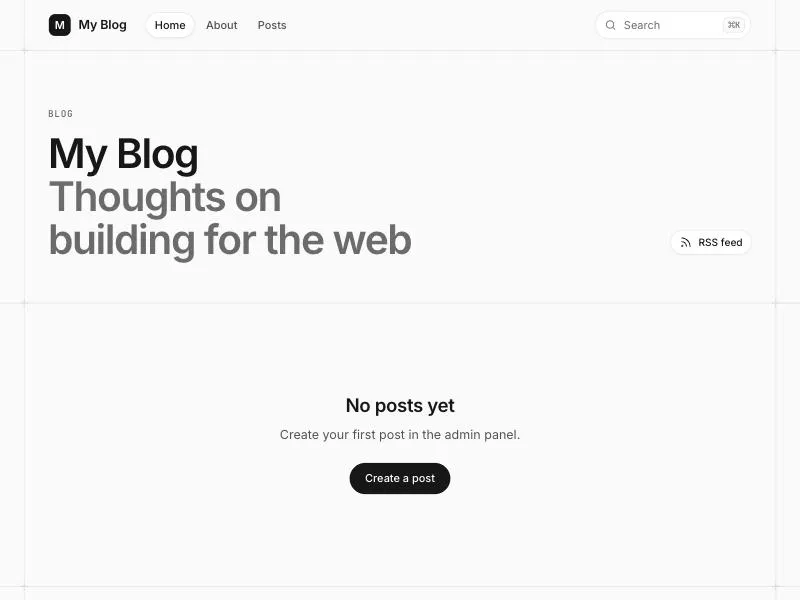
まだ記事が無いので「No posts yet」と出ます。これで、サイトはもう動いています。
3. 管理画面の入口を開く
URL の後ろに /_emdash/admin を付けて開くと、最初の設定画面になります。表示は日本語でした。
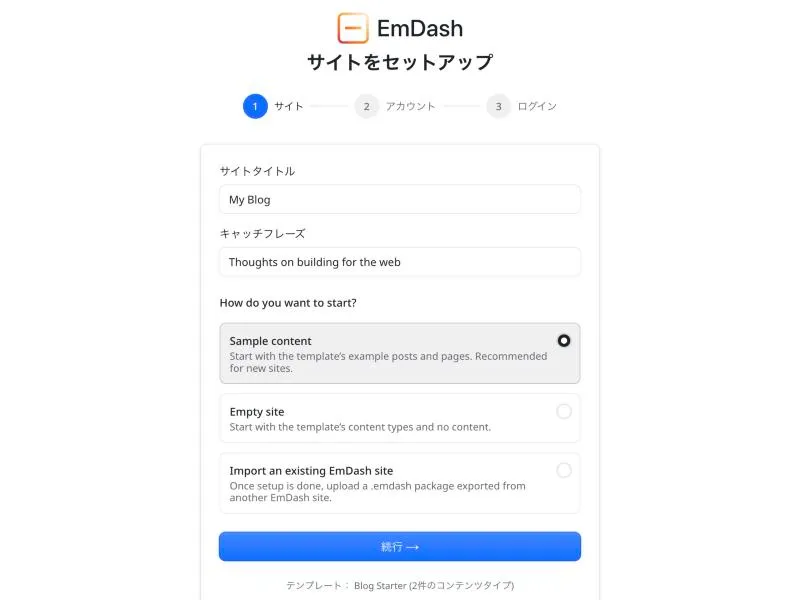
始め方は3つから選べます。
- Sample content:見本の記事とページが入った状態で始める(初めてならこれ)
- Empty site:記事の型だけ入った空のサイトで始める
- Import an existing EmDash site:別の EmDash から書き出したデータを読み込む
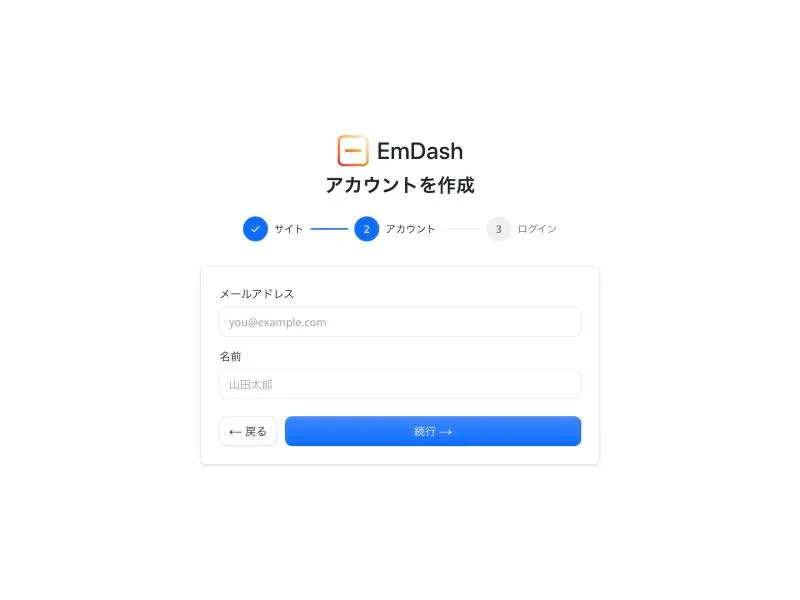
「続行」を押すと、メールアドレスと名前を入れる画面になります。
つまずきそうな所:パスワードではなく「パスキー」でログインする
最後の画面で、EmDash はパスワードを作らせません。代わりに「パスキー」を作ります。パスキーは、指紋や顔、パソコンのパスワードで本人確認する仕組みで、Mac なら Touch ID が使えます。
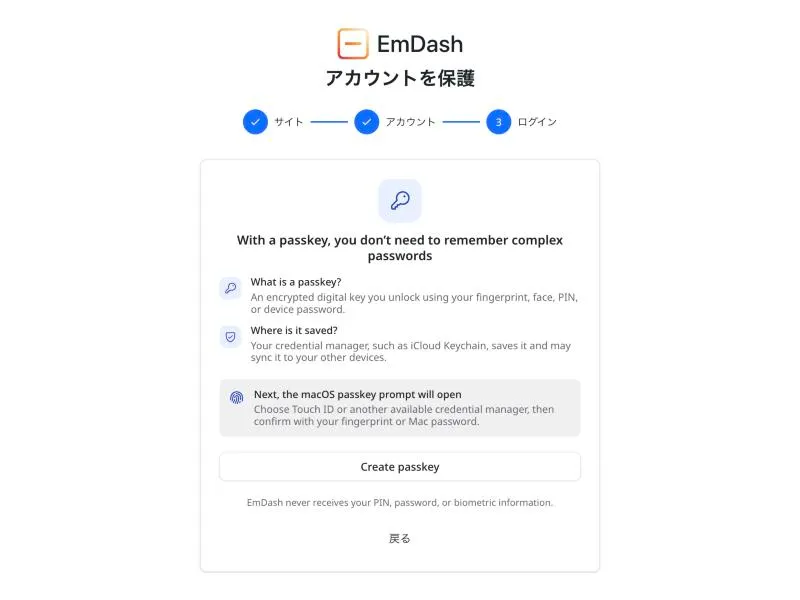
ここで注意が1つあります。パスキーは、作った時の URL(この場合は localhost)と結びつきます。あとで本番の URL に移した時は、本番側でもう一度作ることになります。パスワードを覚えなくていい代わりに、「どの URL で作ったか」を意識しておくと迷いません。
ほかに、私の環境(Node.js 24)では、部品を取り込む時に「エンジンのバージョンが合わない」「この部品は古い」という警告がいくつか出ました。どれも警告で、作成は最後まで進み、サイトも動きました。赤い ERR! で止まった時だけ、Node.js のバージョンを見直してください。
ここまでにかかった時間とお金
- 時間:コマンドを打ってからトップページが出るまで約2分(取り込み1分15秒+起動)
- お金:0円(自分のパソコンで動かしているだけ)
- 作られたもの:
my-blogフォルダ1つ。記事は同じフォルダのdata.db(SQLite というファイル1つのデータベース)に、画像はuploadsに入ります
まとめ
- EmDash は Cloudflare が作った新しい CMS で、AI 向けの説明書きが最初から入っている
npm create emdash@latest→npm run devで、自分のパソコンにブログが立つ- 管理画面は
/_emdash/admin。ログインはパスワードではなくパスキー - ここまでは Cloudflare のアカウントも費用も要らない
次回は、エムダッシュを置く先になる Cloudflare(クラウドフレア)が何をしている会社で、何ができて、どこまで無料かを見ます。
出典
- EmDash 公式ドキュメント「Create your first EmDash site」 https://docs.emdashcms.com/getting-started/
- Cloudflare ブログ「EmDash 1.0: the stable CMS with a secure plugin registry」 https://blog.cloudflare.com/emdash-cms-plugin-registry/
- Cloudflare ブログ「Introducing EmDash — the spiritual successor to WordPress that solves plugin security」 https://blog.cloudflare.com/emdash-wordpress
- npm「emdash」 https://www.npmjs.com/package/emdash
サイトの引っ越しや、EmDash・ヘッドレス CMS での制作のご相談は、お問い合わせからどうぞ。